Подготовка к настройке роутера
Проверка совместимости с тарифным планом
Многие покупают новый роутер, ориентируясь только на цену и дизайн, а потом удивляются, почему скорость интернета ниже заявленной в тарифе.
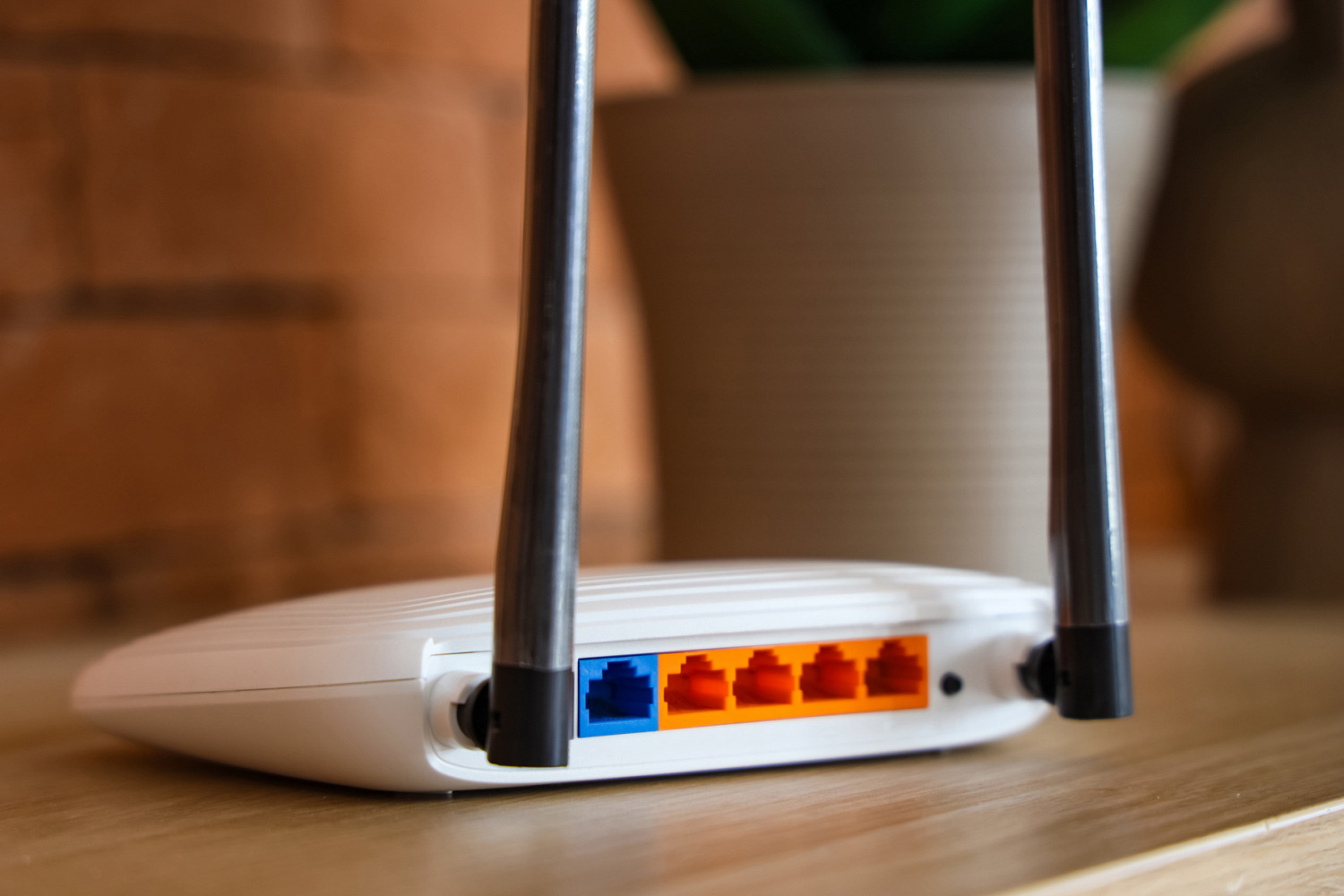
Прежде всего проверьте WAN-порт вашего устройства — разъем для кабеля провайдера. Он должен поддерживать скорость не ниже тарифного плана. Например, для тарифа на 500 Мбит/с нужен гигабитный порт (1 Гбит/с), а не старый, 100-мегабитный.
Второй критический параметр — стандарт беспроводный сети. Если ваш провайдер предоставляет интернет на скорости 300 Мбит/с и выше, роутер должен поддерживать стандарт 802.11ac (Wi-Fi 5) или новый 802.11ax (Wi-Fi 6). Устаревший стандарт 802.11n на частоте 2,4 ГГц в лучшем случае выдаст 50–100 Мбит/с.
Необходимые инструменты
Убедитесь, что под рукой есть:
- сам роутер и блок питания к нему;
- интернет-кабель, который провайдер завел в квартиру;
- компьютер или ноутбук, желательно с кабельным подключением для первичной настройки;
- патч-корд (короткий сетевой кабель) — часто идет в комплекте с роутером (понадобится для надежного соединения роутера с компьютером на время настройки), договор с провайдером: в нем указаны логин, пароль и другие параметры подключения.
Также на всякий случай не убирайте далеко смартфон.
Подключение роутера к интернету
Кабель от провайдера нужно вставить в порт WAN (или Internet). Он обычно выделен синим цветом и находится отдельно от других портов. Убедитесь, что фиксатор кликнул — кабель должен сидеть плотно.
Далее подключите блок питания к роутеру и включите его в розетку. Если у роутера есть кнопка питания, нажмите ее (обычно она расположена на задней панели). Дождитесь, пока загорятся индикаторы.
В норме должны гореть лампочки питания и WAN; если индикатор не загорается, значит, сигнал от провайдера не поступает — проверьте кабель или обратитесь в техподдержку.
Подключение к компьютеру или ноутбуку
Хотя настраивать роутер можно и через Wi-Fi, для первого раза проще использовать проводное соединение.
Возьмите патч-корд, который шел в комплекте. Один его конец вставьте в любой LAN-порт роутера (обычно он желтый), а другой — в сетевую карту вашего компьютера или ноутбука. Операционная система должна автоматически определить сеть как «Неопознанную» или «Общедоступную».
Это нормально, так как роутер еще не настроен и не выдает интернет — но подключаться к нему для управления уже можно.
Вход в панель управления роутера
Как найти IP-адрес устройства
Чтобы войти в настройки, нужно знать IP-адрес вашего роутера в локальной сети. Большинство производителей используют стандартные адреса — 192.168.1.1 или 192.168.0.1.
Точный адрес, а также заводской логин и пароль указаны на наклейке, которая находится на дне корпуса роутера. Найдите там строки «IP Address», «Web Interface» или просто набор из четырех цифр, разделенных точками. Альтернативный способ — посмотреть адрес через компьютер.
На Windows для этого откройте командную строку (Win + R → cmd) и введите ipconfig. Найдите строку «Основной шлюз» (Default Gateway) — это и есть адрес роутера.
На macOS зайдите в «Системные настройки» → «Сеть» → «Дополнительно» → «TCP/IP» и найдите значение «Маршрутизатор».
Введите найденный адрес в адресную строку любого браузера (Chrome, Firefox, Safari) и нажмите Enter.
Что делать, если не удается войти в панель управления
Иногда вместо окна входа появляется ошибка «Страница недоступна» или «Не удается подключиться». Вот пошаговый план действий для этого случая.
- Проверьте подключение. Убедитесь, что кабель между компьютером и роутером надежно вставлен с обеих сторон. Если подключаетесь по вайфаю, переключитесь на проводное соединение: на этом этапе оно надежнее.
- Проверьте настройки IP на компьютере. Система должна получать адрес автоматически. На Windows: «Панель управления» → «Центр управления сетями» → «Изменение параметров адаптера» → правой кнопкой по Ethernet → «Свойства» → «IP версии 4 (TCP/IPv4)» → установите флажки «Получить IP автоматически» и «Получить DNS автоматически».
- Используйте другой браузер. Иногда кеш мешает загрузке интерфейса.
- Сбросьте настройки до заводских. Если вы покупали роутер с рук или не помните логин и пароль, поможет сброс настроек. Найдите на корпусе маленькую утопленную кнопку «Reset». Зажмите ее скрепкой или зубочисткой на 10–15 секунд, пока не мигнут все индикаторы. После этого роутер перезагрузится с заводской конфигурацией, и вы сможете войти по стандартному логину и паролю (обычно admin/admin).
Настройка Wi-Fi
После того как вы получили доступ к панели управления, первое, что нужно сделать для обеспечения комфорта, — настроить беспроводную сеть. Это позволит подключаться к интернету со всех устройств без проводов.
Выбор имени сети (SSID)
Имя сети — то, что вы увидите в списке доступных Wi-Fi-сетей на своем смартфоне или ноутбуке. По умолчанию оно выглядит как что-то вроде TP-Link_1234 или ASUS_56. Рекомендуется сменить имя на уникальное, но не содержащее личной информации (не используйте фамилию или адрес), например Home_2.4 и Home_5 (если у вас два диапазона). Название облегчит идентификацию вашей сети среди всех сетей дома.
В веб-интерфейсе найдите раздел «Беспроводный режим», Wi-Fi или Wireless. Там будет поле «Имя сети (SSID)». Введите желаемое название и сохраните изменения.
Настройка пароля и безопасности Wi-Fi
Никогда не оставляйте сеть без пароля, иначе злоумышленники смогут не только бесплатно пользоваться вашим трафиком, но и потенциально получить доступ к устройствам.
- В разделе «Настройки беспроводный сети» найдите параметр «Безопасность», Authentication или Encryption.
- Выберите тип шифрования WPA2-PSK (или WPA3-PSK, если роутер и все ваши устройства поддерживают его). WPA2 — современный стандарт. Избегайте устаревших WEP и WPA: они легко взламываются.
- В поле «Пароль» (PSK Password) придумайте комбинацию: лучше не менее чем из 12 символов, включая заглавные и строчные буквы, цифры и спецсимволы. mycatrocks — плохой пароль, G7#! kL92$mQp — хороший. В интернете есть много сервисов для генерации надежных паролей.
- Сохраните изменения. После этого роутер перезагрузит беспроводной модуль, и вам нужно будет подключиться к сети, уже используя новый пароль.
Для дополнительной защиты рекомендуется отключать функцию WPS (быстрое подключение по кнопке). Этот протокол имеет уязвимости, и его лучше деактивировать в разделе безопасности.
Дополнительные настройки роутера
Базовый Wi-Fi — это хорошо, но функционал современного роутера гораздо шире.
Настройка статического IP-адреса
По умолчанию роутер выдает устройствам динамические IP-адреса, которые могут меняться. Однако для некоторых задач (например, удаленного доступа к камерам видеонаблюдения или домашнему серверу) нужен постоянный, статический адрес внутри сети.
Для этого в разделе DHCP или «Локальная сеть» (LAN) найдите список назначенных адресов (DHCP Reservation). Выберите устройство по его MAC-адресу и назначьте ему фиксированный IP-адрес вне диапазона DHCP (например, если DHCP раздает адреса с 192.168.1.100 по 192.168.1.200, назначьте устройству 192.168.1.50). Сохраните настройки. Теперь при каждом подключении устройство будет получать один и тот же адрес.
Переадресация портов
Нужна для того, чтобы внешние запросы из интернета попадали к конкретному устройству в вашей локальной сети. Например, так можно настроить работу игрового сервера.
Найдите раздел NAT или Port Forwarding. Создайте новое правило:
- имя сервиса, например Minecraft;
- диапазон портов (внешний) — 25 565;
- внутренний IP-адрес — IP вашего компьютера (который вы, возможно, сделали статическим);
- протокол — TCP, UDP или оба.
После сохранения правила запросы на указанный порт снаружи будут перенаправляться на ваш компьютер.
Родительский контроль и блокировка сайтов
Нужны, чтобы ограничить доступ детей к нежелательному контенту или контролировать время, проведенное в интернете.
В одноименном разделе вы можете:
- создать профиль для конкретного устройства (по MAC-адресу или IP);
- установить расписание доступа (например, только с 16.00 до 20.00 в будни);
- заблокировать определенные категории сайтов (соцсети, видео, сайты для взрослых, азартные игры) или отдельные URL-адреса — некоторые роутеры позволяют также просматривать историю посещений.
Обновление прошивки роутера
Производители регулярно выпускают обновления встроенного программного обеспечения (прошивки). Они исправляют ошибки, закрывают уязвимости и иногда добавляют новые функции. Настройка роутера без актуальной прошивки может привести к нестабильной работе.
Как обновить
- Найдите раздел «Система», «Администрирование» или «Обновление прошивки».
- Нажмите «Проверить обновление» и, если оно есть, следуйте инструкциям.
- Если обновления не обнаружены, скачайте файл прошивки с официального сайта производителя для вашей модели роутера. В интерфейсе выберите этот файл и нажмите «Обновить».
Важно! Не выключайте питание роутера во время обновления. Это может превратить устройство в неработающий «кирпич».
Проверка подключения и тестирование сети
После настройки нужно убедиться, что все работает корректно и интернет поступает на устройства именно с той скоростью, которую вы оплачиваете.
Как проверить скорость интернет-соединения
Самый простой и точный способ — использовать онлайн-сервисы. Для чистоты эксперимента:
- подключите компьютер к роутеру напрямую кабелем, отключив Wi-Fi;
- закройте все программы, которые могут загружать сеть (облачные сервисы, обновления);
- запустите тест и сравните полученные значения (пинг, скорость загрузки и отдачи) с вашим тарифным планом — расхождение в 5–10% считается нормой;
- затем проведите тот же тест по Wi-Fi, находясь рядом с роутером, — если скорость по Wi-Fi значительно ниже, чем по кабелю, значит, проблема в беспроводной сети (помехи, старый стандарт, загруженный диапазон 2,4 ГГц).
Что делать, если беспроводной интернет не работает
Если после настройки на устройстве горит значок Wi-Fi, но интернета нет («Без доступа к интернету»), не паникуйте:
- перезагрузите роутер — просто выключите его из розетки на 30 секунд и включите снова, это решит большинство проблем;
- проверьте настройки WAN — зайдите в панель управления и убедитесь, что выбран правильный тип подключения (PPPoE, L2TP, IPoE) и верно введены логин с паролем от провайдера;
- клонируйте MAC-адрес; некоторые провайдеры привязывают услугу к MAC-адресу вашего старого компьютера или роутера — в расширенных настройках WAN найдите функцию MAC Address Clone («клонирование MAC») и нажмите Clone MAC Address («скопировать с компьютера»);
- позвоните провайдеру, возможно, на линии ведутся аварийные работы или ваше подключение заблокировано из-за задолженности.
Частые проблемы и их решение
Ошибка «Без доступа к интернету»
Это означает, что локальное подключение к роутеру есть, но выхода в глобальную сеть нет.
Возможные причины и решения:
- проблема на стороне провайдера — позвоните в поддержку и уточните, есть ли сейчас сложности;
- неверные настройки WAN — зайдите в веб-интерфейс и проверьте настройки заново, возможно, провайдер сменил пароль;
- неисправный кабель — поврежденный кабель от провайдера может давать сигнал, но не интернет, осмотрите его на предмет перегибов и переломов;
- конфликт IP-адресов — убедитесь, что на компьютере включено автоматическое получение IP (см. выше).
Проблемы с подключением к Wi-Fi
Иногда устройства видят сеть, но не могут к ней подключаться или подключение постоянно обрывается.
Возможные причины и решения:
- неправильный пароль — самая частая причина, — «забудьте» сеть на устройстве и подключитесь заново, внимательно вводя данные;
- перегруженный диапазон 2,4 ГГц — в многоквартирном доме два десятка соседских сетей, они могут создавать помехи; попробуйте переключить роутер на диапазон 5 ГГц, если он поддерживается;
- перегрев роутера — если устройство стоит в жарком месте или на солнце, оно может работать нестабильно; обеспечьте вентиляцию;
- сбой прошивки — выполните сброс настроек до заводских через кнопку «Reset» и настройте все заново.
Советы по улучшению качества Wi-Fi
Качество сигнала зависит не только от настроек, но и от физического окружения.
Оптимальное размещение роутера
Роутер — это передатчик волн в пространстве, так что его расположение внутри жилища критически важно для бесперебойной работы интернета в ваших гаджетах.
- Разместите роутер как можно ближе к геометрическому центру квартиры, чтобы сигнал равномерно распространялся во все комнаты.
- Поставьте роутер на шкаф или высокую полку.
- Не прячьте устройство в ящик стола, за телевизором или в шкафу. Металлические и бетонные конструкции ослабляют сигнал.
- Микроволновые печи, радионяни и даже зеркала с амальгамой могут создавать помехи для вайфая (особенно диапазона 2,4 ГГц).
Устранение помех и улучшение сигнала
Если сигнал в дальних комнатах слабый, попробуйте следующие шаги.
- Смените канал. В настройках беспроводной сети найдите пункт «Канал» (Channel). Установите не «Авто», а один из фиксированных каналов (1, 6 или 11 для 2,4 ГГц). Это может уменьшить пересечение с соседскими сетями.
- Увеличьте мощность передатчика. В расширенных настройках иногда есть параметр «Мощность передачи» (Tx Power). Установите его на максимум (100%).
- Используйте репитер (усилитель). Это устройство ловит сигнал от роутера и ретранслирует его дальше. Еще один способ — создать Mesh-систему из нескольких совместимых роутеров (но это тема для отдельного текста).
- Обновите антенны. На многих роутерах — съемные антенны. Замена стандартной на более мощную (например, 8 dBi вместо 2 dBi) может значительно улучшить покрытие.