
Зачем проверять состояние аккумулятора
Многие пользователи воспринимают батарею как расходный материал и вспоминают о ней только тогда, когда устройство перестает включаться без сети. Так делать не стоит.
Во-первых, планирование делает жить легче: звучит банально, но от этого не менее верно. Если регулярно узнавать, насколько сильный износ у вашего аккумулятора, вы сможете заранее отложить деньги на новую батарею, а не покупать ее в спешке по завышенной цене.
Во-вторых, хорошее состояние АКБ напрямую влияет на производительность. Многие современные ноутбуки (особенно макбуки и игровые модели) принудительно снижают частоту процессора, если система видит, что аккумулятор не справляется с пиковыми нагрузками.
В-третьих, проверка помогает выявить неоригинальные или бракованные батареи сразу после покупки.
Кроме того, знание реальной емкости поможет скорректировать привычки использования. Например, если тест показал, что ресурс упал ниже 50%, лучше всегда держать под рукой адаптер питания. А еще стоит проверить здоровье АКБ перед продажей устройства: честный отчет о состоянии повышает доверие покупателя и может стать аргументом для торга.

Способы проверки состояния батареи на ноутбуке
Это или встроенные средства операционной системы, или сторонние утилиты. Первый вариант безопасен и не требует установки дополнительного ПО, но показывает лишь общие данные. Второй — предоставляет максимально подробную информацию о каждой ячейке, температуре и реальной емкости.
Проверка состояния батареи в Windows
Используйте встроенную командную строку PowerShell. Вам понадобятся права администратора.
Вот пошаговая инструкция:
- Нажмите правой кнопкой мыши по кнопке «Пуск» или сочетание клавиш Win + X.
- В меню выберите «Командная строка (администратор)» или «Windows PowerShell (администратор)».
- В открывшемся окне введите следующую команду: powercfg /batteryreport и нажмите Enter.
- Система сообщит вам, что отчет о состоянии батареи сохранен в папку C:\Windows\System32\battery-report.html.
- Перейдите по этому пути, найдите файл отчета и откройте его в любом браузере.
Сгенерированный HTML-файл содержит огромное количество полезной информации. Вам нужно обратить внимание на следующие разделы:
- Installed batteries (Установленные батареи). Здесь указаны производитель, текущий уровень заряда и самое главное — параметры DESIGN CAPACITY (паспортная емкость) и FULL CHARGE CAPACITY (реальная емкость при полном заряде).
- Разница между этими двумя цифрами и есть износ. Например, если паспортная емкость составляет 50000 мВтч, а текущая максимальная — 35000 мВтч, значит, износ равен примерно 30%.
- Раздел Battery usage показывает, как расходовалась батарея за последние три дня, а Usage history дает долгосрочную статистику.
Способ хорош тем, что работает на большинстве версий Windows, не требует интернета и предоставляет официальные данные, собранные драйверами системы.
Проверка состояния батареи в macOS
Здесь, в отличие от Windows, это можно сделать через графический интерфейс.
- Зажмите клавишу Option (Alt) и кликните по иконке батареи в верхней строке меню. Вы увидите всплывающую подсказку с текущим уровнем износа (например: Normal, Replace Soon или Service Battery).
- Для детальной информации перейдите в «Системные настройки» → «Экономия энергии» → «Состояние батареи» (на новых версиях macOS «Аккумулятор» → «Состояние аккумулятора»).
- Самый полный тест можно провести через «Отчет о системе». Для этого нажмите на логотип Apple в левом верхнем углу → «Об этом Mac» → «Отчет о системе» → раздел «Питание» (Power).
В отчете обратите внимание на строки:
- Cycle Count (Количество циклов заряда). Apple указывает гарантированное количество циклов для своих устройств (обычно 1000 для современных макбуков).
- Condition (Состояние). Здесь может быть Normal (норма), Replace Soon (требуется замена скоро) или Service Required (требуется обслуживание).
- Full Charge Capacity (Максимальная емкость в данный момент).
Использование стороннего программного обеспечения
Для мониторинга батареи в реальном времени понадобятся специальные программы. Они работают в фоновом режиме, показывают температуру, напряжение на каждой ячейке и скорость разряда.
Battery Care
Легкая и бесплатная утилита для продления жизни литий-ионных батарей. Ее главная особенность — простота. После установки программа сворачивается и показывает текущий процент износа в фоновом режиме. Кроме того, Battery Care умеет вести журнал разрядов и давать советы по калибровке. Интерфейс переведен на русский язык, программа быстро анализирует контроллер батареи и выводит два ключевых параметра: паспортную и реальную емкость. Именно то, что нужно, чтобы узнавать динамику деградации.
HWMonitor
Мощный инструмент для мониторинга всех датчиков компьютера, включая аккумулятор. Программа показывает не только емкость и износ, но и текущий уровень напряжения, мощность разряда (в ваттах), температуру внутри корпуса батареи. Программа платная, но существует бесплатная портативная версия, которая не требует установки.
AIDA64
Если нужна еще более глубокая диагностика всего ноутбука, поможет AIDA64. В разделе «Электропитание» вы найдете десятки параметров: текущий уровень заряда, время работы до полного разряда, паспортную и остаточную емкость, износ в процентах, напряжение, ток заряда, количество циклов, производителя и даже химический состав. AIDA64 также умеет проводить стресс-тесты, чтобы проверить, как будет вести себя батарея при 100% нагрузке на процессор и видеокарту. Есть бесплатный пробный период на 30 дней, которого достаточно для разовой глубокой диагностики.
Как создать отчет о состоянии батареи
Чтобы как проверить батарею на ноутбуке и сохранить результат для сравнения в будущем, сделайте следующее:
- Откройте поиск Windows (лупа на панели задач).
- Введите cmd или PowerShell.
- Нажмите «Запуск от имени администратора».
- Введите команду: powercfg /batteryreport /output «C:\battery_report.html» (здесь укажите удобную вам папку для сохранения файла).
- Дождитесь сообщения «Отчет о состоянии батареи сохранен».
Откройте полученный HTML-файл. Вам нужен раздел Battery capacity history (История емкости батареи). Здесь вы увидите, как менялась максимальная емкость вашей батареи с момента первого включения ноутбука: полезно, если вы купили б/у устройство и хотите проверить честность продавца.
Также обратите внимание на Battery life estimates (Прогноз времени работы). Система рассчитывает, сколько минут должен работать ноутбук при текущем уровне разряда и сколько он работал бы, если бы аккумулятор был новым.
Отчет можно включить в корпоративные документы или показать мастерам в сервисном центре. Он является официальным доказательством износа, позволяющим рассчитывать на ремонт, если у вас еще действуют условия гарантии.
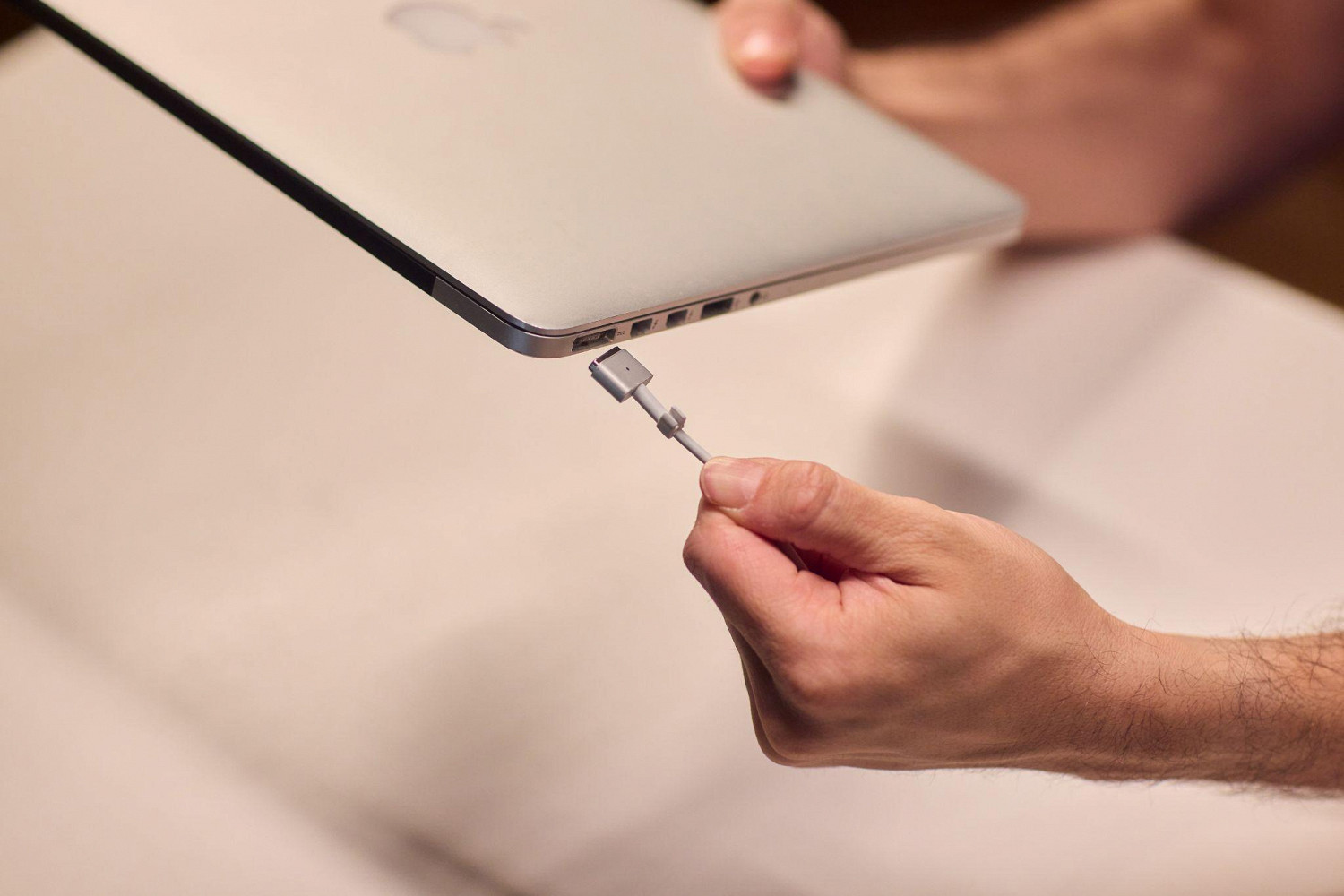
Как узнать, какие приложения потребляют больше всего заряда батареи
Иногда батарея садится быстро не из-за износа, а из-за тяжелых программ. Знание того, какие приложения сильнее всего расходуют энергию, поможет вам продлить время автономной работы без замены аккумулятора.
На Windows
В Windows 10 и 11 есть встроенное средство для мониторинга энергопотребления. Чтобы им воспользоваться, зайдите в «Параметры» → «Система» → «Батарея» (или «Питание и аккумулятор»). Нажмите на ссылку «Использование батареи приложениями». Вы увидите список программ за последние 24 часа или за последнюю неделю.
Один из самых частых виновников — Google Chrome, работающий в фоновом режиме, а также различные приложения для облачной синхронизации (Dropbox, OneDrive).
Здесь же можно щелкнуть по графику, чтобы увидеть уровень заряда в конкретный момент и понять, какая программа запускала процессор.
Для более детальной статистики используйте команду powercfg /energy. Она создаст HTML-отчет с анализом драйверов и процессов, которые мешают системе переходить в режим сна, заставляя аккумулятор разряжаться впустую.
На macOS
Перейдите в «Системные настройки» → «Аккумулятор» → «Использование батареи» (или «Энергопотребление»). Здесь будет график и список приложений с сортировкой по расходу. Обратите внимание на пункт «Фоновые задачи» — часто именно они не дают процессору отдыхать.
В новых версиях macOS также есть функция «Режим низкого энергопотребления», которую можно включить для конкретных приложений (например, для Adobe Photoshop или видеоплееров), чтобы быстро снизить расход батареи.
Калибровка аккумулятора: как провести и зачем нужна
Калибровка — процесс полного цикла разряда и заряда батареи, который помогает контроллеру пересчитать реальную емкость. Дело в том, что со временем электроника аккумулятора может перестать видеть истинное расстояние между 0% и 100% — из-за этого ноутбук начинает внезапно выключаться, хотя система показывает еще 10-15% заряда.
Калибровка не увеличивает физический износ и не восстанавливает старые ячейки: она лишь корректирует показания контроллера, чтобы вы могли адекватно оценивать оставшееся время работы.
Проводить калибровку рекомендуется раз в 2-3 месяца.
- Зарядите батарею до 100% и держите ноутбук включенным еще два часа после достижения максимума (чтобы ячейки выровнялись).
- Отключите питание и перейдите в настройки электропитания: отключите автоматический переход в спящий режим и затемнение экрана при работе от батареи.
- Нагрузите ноутбук (запустите видео или тяжелый сайт) и ждите, пока он сам не выключится при 0%. Важно: не пользуйтесь ноутбуком в это время, просто дайте ему разрядиться.
- Оставьте ноутбук выключенным на 3-5 часов, чтобы окончательно «посадить» глубокие слои.
- Подключите зарядку и без включения устройства зарядите его до 100% (лучше оставить на ночь).
Внимание: не стоит часто проводить полную разрядку: она ускоряет износ. Калибровка не должна быть повседневной практикой.
Как продлить срок службы батареи ноутбука
- Не оставляйте ноутбук под прямыми солнечными лучами, на батарее отопления или в закрытой машине летом. Оптимальная температура эксплуатации — от 10 до 30 градусов Цельсия.
- Если ноутбук работает от сети 24/7, батарея постоянно находится при 100% напряжения — это ускоряет деградацию химических элементов. Многие современные ноутбуки (Lenovo, ASUS, Apple) имеют специальный режим, ограничивающий заряд до 60-80% для стационарного использования. Включите эту опцию в фирменном приложении производителя.
- Старайтесь не доводить уровень до 0%. Идеально ставить ноутбук на зарядку при остатке 20-30%.
- Если не используете ноутбук несколько месяцев, зарядите батарею до 50-60%, отключите ее (если она съемная) и храните в прохладном, сухом месте. Полный заряд при хранении убьет аккумулятор за полгода.
- Дешевые зарядки с неправильным напряжением повреждают контроллер питания на материнской плате и саму батарею.
Когда необходимо менять аккумулятор на ноутбуке
Даже при самом бережном использовании ресурс литий-ионных батарей ограничен. Вот явные признаки того, что нужна немедленная замена:
- Сильный износ (более 60-70%). Если паспортная емкость 50 Втч, а реальная — 15 Втч, ноутбук не проработает без розетки даже часа. Тест с помощью команды powercfg подтвердит диагноз.
- Вздутие корпуса. Если трекпад перестал нажиматься, корпус возле тачпада деформировался или появились щели — немедленно извлеките батарею: она может воспламениться или разорвать корпус! Один из немногих случаев, когда нельзя медлить.
- Резкое падение заряда. Например, ноутбук показывает 50%, а через минуту выключается. Это говорит о том, что контроллер не справляется с балансировкой ячеек, и калибровка уже не поможет.
- Ноутбук работает только от сети. Если при отключении зарядки он моментально гаснет, батарея полностью мертва (либо вышли из строя ячейки, либо сгорел предохранитель на плате управления).
- Программные ошибки. В macOS появляется сообщение Replace Soon (Скоро заменить), а в Windows — красный крестик на иконке батареи.
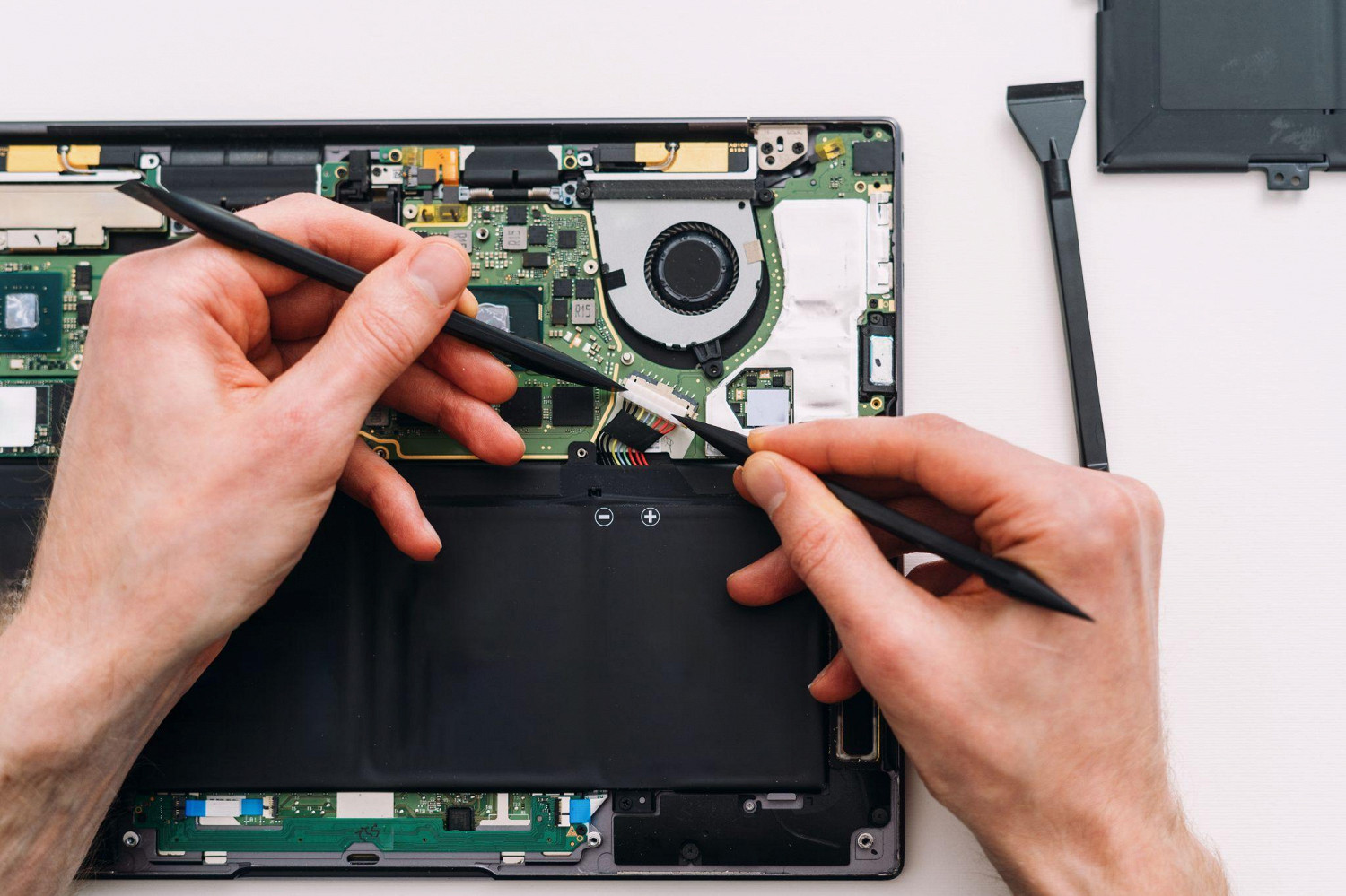
Не пытайтесь вскрывать литиевые банки самостоятельно: это опасно для жизни. Доверьтесь сервисному центру, где есть специальный инструмент и опыт работы. Замена аккумулятора — стандартная процедура для них.