Представьте ситуацию: вы хотите раздать интернет с iPhone, чтобы подключить ноутбук, а нужной функции в настройках просто нет. Что случилось? Пропал режим модема. Причина может быть в чем угодно — от некорректных параметров APN до сбоя прошивки или настроек оператора. Как быть в такой ситуации?
В этом материале мы подробно разберем, почему не работает режим модема, куда он пропал и как вернуть его.
Почему пропадает режим модема на iPhone
Режим модема — это функция, позволяющая раздать интернет с iPhone на другие устройства. Однако иногда он внезапно исчезает из меню «Настройки». Причин несколько, и важно понять, какая именно вызвала сбой.
- Обновление iOS. После установки новой версии системы Apple нередко сбрасывает сетевые параметры. В результате исчезает вкладка «Режим модема», а вместе с ней — возможность делиться интернетом.
- Проблемы с профилем оператора. У некоторых российских операторов (МТС, Билайн, МегаФон, Tele2, Yota) профиль не обновляется автоматически. Из-за этого iPhone не видит точку доступа и отключает опцию.
- Ошибки APN-настроек. Даже если сотовая связь работает, неправильный адрес точки доступа блокирует функцию модема.
- Сбои в сети. Иногда пропадает интернет или SIM-карта теряет регистрацию — iPhone просто скрывает пункт до восстановления связи.
- Ограничения тарифа. Некоторые тарифы не поддерживают раздачу трафика — особенно корпоративные и безлимитные.
В большинстве случаев проблему можно устранить самостоятельно — достаточно знать, как включить режим модема.
Как включить режим модема на iPhone
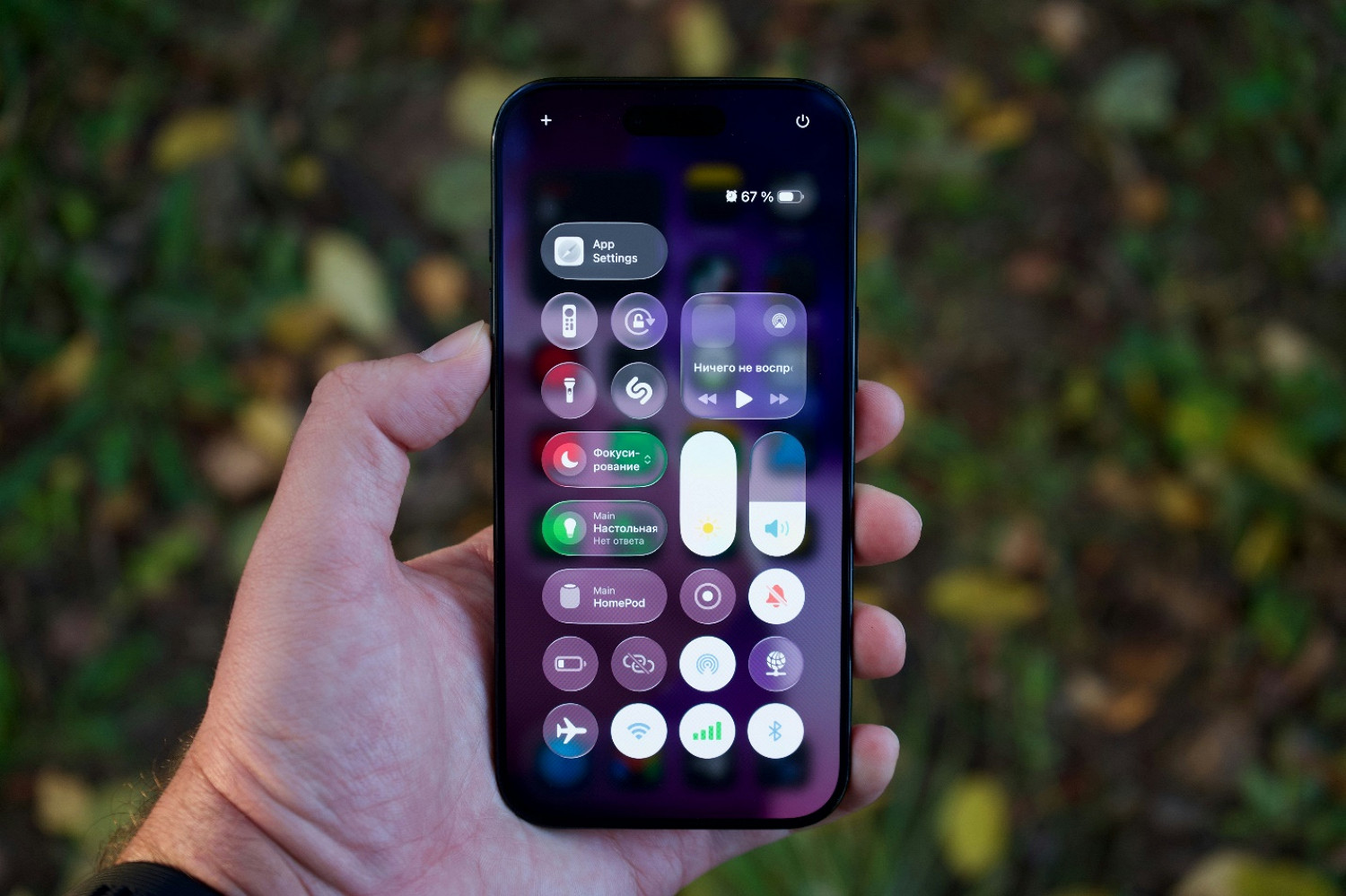
Если пункт «Режим модема» виден в настройках, включить функцию можно за несколько шагов. Но если его нет, потребуется ручная настройка. Ниже — обе инструкции.
Когда режим модема отображается
- Откройте «Настройки» → «Сотовая связь».
- Убедитесь, что сотовые данные включены.
- Нажмите «Режим модема».
- Активируйте пункт «Разрешать другим» — теперь ваш iPhone можно использовать как точку доступа.
После этого на экране появится пароль Wi-Fi — с его помощью можно подключить ноутбук, планшет или другое устройство.
Если режим модема пропал
- Зайдите в «Настройки» → «Сотовая связь» → «Сотовая сеть передачи данных».
- Пролистайте вниз до блока «Режим модема».
- В поле APN введите адрес, соответствующий вашему оператору (подробно — в следующем пункте).
- После ввода вернитесь в настройки и перезагрузите устройство — опция появится снова.
Настройки режима модема для операторов России
Чтобы вернуть режим модема на айфон, иногда достаточно вручную прописать параметры точки доступа (APN). Эти данные нужны, чтобы устройство корректно подключалось к сети и разрешало раздачу интернета.
Как это сделать:
- Откройте Настройки → Сотовая связь → Сотовая сеть передачи данных.
- Внизу появится раздел «Режим модема» — именно сюда нужно внести данные для своего оператора и после их сохранения перезагрузить устройство.
МТС
Установите следующие параметры:
- APN — internet.mts.ru;
- имя пользователя — mts;
- пароль — mts.
Билайн
- APN — internet.beeline.ru;
- имя пользователя — beeline;
- пароль — beeline.
МегаФон
- APN — internet;
- имя пользователя — оставьте пустым;
- пароль — оставьте пустым.
Tele2
- APN — internet.tele2.ru;
- имя пользователя — не заполняется;
- пароль — не заполняется.
Yota
- APN — internet.yota;
- имя пользователя — пусто;
- пароль — пусто.
Эти действия позволяют выполнить правильную настройку режима модема и восстановить стабильную работу функции.
После ввода настроек перезагрузите iPhone. Это активирует новый профиль подключения.
Что делать, если проблема все еще не решена
Даже после корректных настроек APN функция может не запускаться. Это не всегда ошибка устройства — чаще проблема кроется в параметрах сети или ограничениях оператора. Ниже — последовательность шагов, которые помогут восстановить работу режима модема.
- Проверьте подключение и тариф. Убедитесь, что на SIM-карте активен интернет и тариф допускает раздачу данных. Некоторые операторы ограничивают использование трафика в режиме модема.
- Сбросьте настройки сети. Это базовое решение, которое часто помогает. Перейдите в «Настройки» → «Основные» → «Передача или сброс iPhone» → «Сброс» → «Сбросить настройки сети». После перезагрузки устройство удалит старые параметры APN и создаст новые.
- Проверьте обновления оператора. Подключите iPhone к Wi -Fi. Откройте Настройки → Основные → Об этом устройстве. Если появится уведомление «Доступно обновление настроек оператора», нажмите «Обновить».
- Отключите VPN. Если вы используете VPN, корпоративный профиль или стороннюю настройку APN, это может блокировать работу модема. Удалите или временно отключите такие конфигурации в разделе «Настройки» → «VPN и управление устройством».
- Проверьте версию iOS. Иногда проблема возникает из-за ошибок прошивки. Проверьте наличие обновлений: «Настройки» → «Основные» → «Обновление ПО». Установите последнюю версию — Apple регулярно исправляет подобные сбои.
- Свяжитесь с поддержкой. Если все шаги выполнены, но смартфон по-прежнему не получается использовать в качестве модема, обратитесь в службу поддержки вашего оператора и уточните, активна ли услуга.
Советы и рекомендации от Apple
Apple официально подтверждает, что сбои с режимом модема чаще всего связаны не с самим iPhone, а с ограничениями оператора или ошибками настроек сети.
«Если найти или включить параметр „Режим модема“ не удается, проверьте, поддерживает ли ваш оператор сотовой связи этот режим и включен ли он в ваш тарифный план», — говорится в статье «Если функция „Режим модема“ не работает на iPhone или iPad (Wi-Fi + Cellular)»1.
Apple указывает, что если функция исчезла после смены SIM-карты или обновления iOS, в некоторых случаях требуется обновить профиль оператора. Apple также отмечает, что количество устройств, которые можно подключить к iPhone в качестве точки доступа, зависит от модели вашего смартфона и условий тарифного плана.
Источники:
- Если функция «Режим модема» не работает на iPhone или iPad (Wi-Fi + Cellular) // Apple Inc. URL: https://support.apple.com/ru-ru/119837 (дата обращения: 30.10.2025).